Canonのプリンタードライバーは、キヤノン公式の「ソフトウエアダウンロード」で機種とOSを選んで入手するのが基本です。
新しいWindows 11のPCに古いPIXUSをつないだら動かない、インストールが途中で止まる、という声は少なくありません。
Windows 11のx64とARM版、Mac、古い機種では、最初に確かめることがそれぞれ違います。
MP Driversなど似た名前のソフトの選び方や、Windows Ready Print・WPPが原因で入らないときの対処も知っておくと安心です。
ダウンロードからテスト印刷までの流れを、環境別に解説します。
Canonプリンタードライバーのダウンロードは公式「ソフトウエアダウンロード」から
Canon(キヤノン)のプリンタードライバーは、キヤノン公式サイトの「ソフトウエアダウンロード」から入手します。
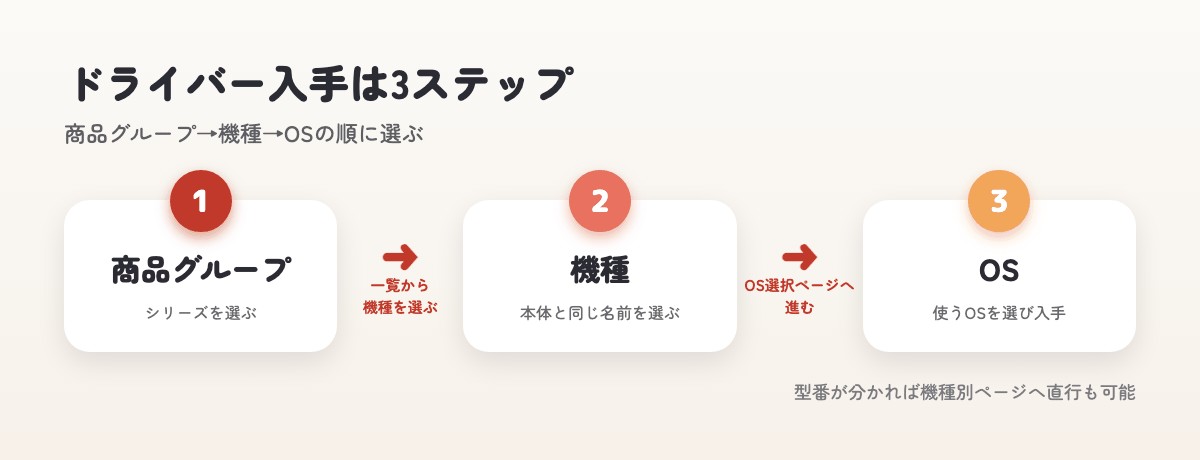
商品グループ→機種→OSの順に選べば、自分のプリンターとPCに合うドライバーにたどり着けます。
新しいPCに買い替えたら古いプリンターが動かない、インストールが途中で止まる、といった場面でも、まずは入手先と選び方を押さえるのが近道です。
Microsoftのサポート情報でも、Windows Updateで適切なドライバーが見つからない場合は、メーカーの公式サイトから機種とWindowsのバージョンに合うものを入手するよう案内されています。
検索結果に出てくる非公式の配布サイトは、バージョンや安全性、対応状況を確かめにくいため避けましょう。
料金面では、調査時点(2026年11月)で、対象のドライバーはキヤノン公式のソフトウエアダウンロードページから取得できます。
通信料などは、利用している回線の環境によって変わります。
最短3ステップ:商品グループ→機種→OSを選んでダウンロード
公式の「ソフトウエアダウンロード」ページでは、プリンタードライバーや各種アプリケーションを機種別に選べます。
手順は次の3ステップです。
- ①商品グループを選ぶ:PIXUS・G・MAXIFY・Sateraなど、プリンターのシリーズを選びます。
- ②機種を選ぶ:一覧から、本体に書かれているものと同じ機種名を選びます。
- ③OSを選んでダウンロードする:OS選択ページで使っているOSを選び、表示されたドライバーをダウンロードします。
キヤノンのFAQでは、「機種名+OS」で検索してOS選択ページへ進む方法も案内されています。
この方法なら商品グループの一覧をたどる必要がなく、目的のページまで短い手順で進めます。
型番がはっきり分かっているなら、機種別ページへ直行するのがいちばんの近道です。
Yahoo!知恵袋でも、古いiP2700の利用者が公式の機種別ページを案内され、ダウンロードできたという報告があります。
ダウンロード前に本体の機種名とPCのOSを確かめる
ダウンロードの前に、プリンター本体に書かれた機種名を確認しておきます。
PIXUSのように同じシリーズで似た型番が多いと、1文字違いの機種を選んでしまうことがあります。
機種を取り違えると、インストールできなかったり、プリンターが正しく認識されなかったりするおそれがあります。
次に、PCのOSを確認します。
Windowsでは「設定」→「システム」→「バージョン情報」を開くと、OSと「システムの種類」を確かめられます。
システムの種類には64bit・32bitの区別があり、古いWindowsや業務用の機種ではドライバー選びに関わります。
あわせて、使っているPCがARM搭載モデルかどうかも把握しておくと、次の章の判断がスムーズです。
本体の機種名とPCのOSを確かめてから検索すれば、選び間違いを防ぎやすくなります。
Windows 11・ARM・Macで変わるCanonプリンタードライバーのダウンロード方法
同じCanonのプリンターでも、PCの環境によって最初にやることが変わります。
次の表で、自分の環境に当てはまる行を探してください。
| 環境 | 最初にやること | 次の操作 |
|---|---|---|
| Windows 11(x64) | 公式の対応表で機種名を確かめる | 機種別ページのWindows 11欄からドライバーを入手 |
| Windows 11(ARM) | キヤノン製ドライバーが動作しない点を把握する | OS標準の印刷方式と機種の対応状況を確かめる |
| Mac | AirPrint対応かを確かめる | 専用ドライバーなしでプリンターを追加 |
| 古い非対応機 | 対応表に掲載があるかを確かめる | 公式サポート外と理解したうえで使い方を決める |
左の列で自分の環境を選び、「最初にやること」を済ませてから「次の操作」へ進む流れです。
x64搭載のWindows 11のPCで、対応表に機種名があれば、前の章の3ステップどおりに入手できます。
同じWindows 11でも、ARM版か、Macか、古い機種かで進め方が分かれます。
古いPIXUSはWindows 11対応表に機種名があるか確かめる
Windows 11のPCに買い替えて古いPIXUSをつなぎ直すなら、まずキヤノン公式の「Microsoft Windows 11対応状況」を開きます。
この対応表は調査時点で2026年6月8日に更新されており、TS・MG・TR・XKなどの型番ごとに対応状況がまとめられています。
対応表に掲載されていない製品は、Windows 11では公式に非サポートと案内されています。
掲載があれば、機種別ページのOS選択でWindows 11を選び、表示されたドライバーを入手します。
キヤノンには、Windows 11への買い替え時に確認する事項とインストール方法をまとめたFAQもあり、移行の流れを確かめるのに役立ちます。
掲載がない機種については、Windows 10向けのドライバーで動いたというユーザー報告も海外の掲示板で見られます。
旧OS向けドライバーの流用は公式サポート外の方法で、印刷できてもスキャンが不安定になるなど動作は保証されません。
Canon製ドライバーの提供がない場合でも、機種やOSによってはOS標準の印刷方式が使えることがあります。
ARM版Windows 11とMac(AirPrint)は手順が変わる
Copilot+ PCなどのARM版Windows 11では、キヤノン製のプリンタードライバーが動作しないと公式に案内されています。
ARM版のPCで従来どおりのドライバー探しを続けても、解決にはつながらない点に注意しましょう。
この場合は、OS標準の印刷方式や、機種ごとの対応状況を確認します。
次の章で触れるCanon Print Assistantは、所定の条件を満たせばArm64のPCも対象に含まれます。
Macの場合は、プリンターがAirPrint(エアプリント)に対応しているかを先に確認します。
キヤノンのFAQ(調査時点で2026年9月9日更新)では、AirPrintならプリンタードライバーやアプリをインストールせずに印刷できると案内されています。
AirPrint対応機なら、Macでは専用ドライバーを探さずにプリンターを追加して印刷できる場合があります。
iPhoneやiPadなどのiOS端末から印刷する場合も、AirPrintなら同じくドライバーのインストールは必要ありません。
どれをダウンロードする?Canonプリンタードライバーの種類と選び方

機種別ページを開くと、MP Driversやセットアップ用のソフトなど、似た名前が並んでいて迷いやすいところです。
海外の掲示板でも、MP Driver、Master Setup、Canon PRINTのどれを入れればよいのか、全部必要なのかと迷う声が見られます。
主な選択肢を「何をしたい人向けか」で整理すると、次のとおりです。
| 選択肢 | 向いている目的 | 注意点 |
|---|---|---|
| MP Drivers(機種専用) | 複合機でスキャンなども使いたい | 機種・OSに合うものを選ぶ |
| Canon Print Assistant | 条件を満たすWindows 11環境で手軽にセットアップしたい | 対応機種・Windowsのバージョンに条件あり |
| Windows標準(IPP Class Driverなど) | まず印刷だけできればよい | Canon固有の機能は使えない場合あり |
表は上から順に、Canon固有の機能をしっかり使える選択肢になっています。
選ぶ基準は、機種別ページの表示と「印刷だけか、スキャンも使うか」という目的です。
Windowsが自動で設定する標準ドライバーでは、Canon固有の機能が使えない場合があります。
配布ページには「まとめてインストーラー」と個別ドライバーが並んでいることがあります。
ドライバーとあわせて関連ソフトも一度に入れたいなら「まとめてインストーラー」、印刷に必要なドライバーだけを入れたいなら個別ドライバーを選ぶと迷いません。
MP Drivers(エムピードライバー)とは:TS3530の配布ページを例に
MP Driversは、Canonのインクジェット複合機向けのドライバーパッケージです。
機種によって、プリンタードライバーのほか、スキャン用のユーティリティなどがまとめて含まれます。
具体例として、TS3530の配布ページを見てみます。
「TS3530 MP Drivers Ver.1.04」は調査時点で2026年8月6日に更新されたもので、ファイル容量は93,890,736 byteです。
動作環境にはWindows 11が含まれており、Windows 11のPCでもこのパッケージを使えます。
ページ名に機種名とバージョンが入っているので、本体の機種名と見比べれば選び間違いに気づきやすくなります。
複合機でスキャンまで使いたいなら、機種名の付いたMP Driversを選ぶのが基本です。
Canon Print Assistant(キヤノン プリント アシスタント)とCanon PRINTの関係
Canon Print Assistantは、Windows 11 24H2以降で使われるセットアップの仕組みです。
x64またはArm64のPCなど所定の条件を満たすと、Microsoft Storeから自動でダウンロードされます。
プリンターを追加したあとに必要なソフトが自動で入るケースもあり、ドライバーファイルを自分で探す手間が減ります。
Canon Print Assistantには対応機種やWindowsのバージョンなどの条件があり、条件を満たさない環境では使えません。
Canon PRINT(キヤノン プリント)とMP Driversも、必ず両方を入れる必要があるとは限りません。
必要なソフトは、機種・OS・使い方によって変わります。
迷ったときは、公式の機種別ページに表示される推奨ソフトを基準に選ぶと安全です。
Canonプリンタードライバーをダウンロードした後のインストールと入らない時の対処
ドライバーはダウンロードしたあと、インストールしてプリンターとつなぐところまで進めて、ようやく使えるようになります。
うまく入らないときの確認ポイントもあわせて押さえておきましょう。
インストールしてプリンター一覧とテスト印刷で確かめる
ダウンロードしたファイル(Windowsではexe形式)をダブルクリックして実行します。
あとは画面の案内に沿って進め、接続方法としてUSBかWi-Fi(ネットワーク)を選びます。
キヤノンのFAQにも、インクジェットプリンター向けにダウンロードからインストールまでの流れがまとめられています。
インストールが終わったら、Windowsのプリンター一覧に自分の機種名が表示されているかを確認します。
表示されていれば、テスト印刷をして実際に紙が出るかを確かめます。
複合機の場合は、スキャンも一度試しておくと安心です。
プリンター一覧に機種名が出て、テスト印刷とスキャンまでできたら設定は完了です。
海外の掲示板には、古いCanon機を新しいWindowsにつないだところ、プリンターは見えているのにドライバーが利用できない状態になったという声もあります。
一覧に表示されていても、正しいドライバーが使われていなければ印刷やスキャンができないことがあります。
入らない・認識しない時はWindows Ready PrintとWPPを確認する
何度入れ直してもうまくいかない場合は、プリンターの故障と決めつける前に、Windows側の設定を確認してください。
Windows 11 24H2/25H2では、「Windowsで保護された印刷モード(WPP)」が有効だと、Microsoft製以外のドライバーから印刷できない、メーカー製ドライバーを新しくインストールできないといった制限があります。
この制限は、キヤノン公式の制限事項ページ(調査時点で2026年8月20日更新)で案内されています。
また、キヤノンのFAQ(調査時点で2026年9月30日更新)では、Windows Ready Print(ウィンドウズ レディ プリント)が有効な場合に、Canon製ドライバーのインストールや認識、設定、スキャンに影響することがあると説明されています。
インストールが止まる原因は、プリンターではなくWindows側の設定にある場合があります。
対処としては、キヤノン公式の手順に沿って、必要に応じてWindows Ready PrintやWPPを無効にし、Canon製ドライバーを入れ直します。
Windows 11周辺の仕様は変わりやすいため、設定を切り替える前に公式FAQで最新の手順を確認してください。
症状ごとに確認する場所をまとめると、次のとおりです。
| 症状 | 確認すること |
|---|---|
| ダウンロードできない | 選んだ機種とOSが合っているか |
| インストールが止まる | Windows Ready Print・WPPが有効になっていないか |
| 認識しない | Windows標準のドライバーが設定されていないか、Windows Ready Printの影響がないか |
| 機能が使えない | Canon製の機種専用ドライバーが入っているか |
海外の掲示板には、印刷できるまでに何度もドライバーを再インストールし、時間を大きく使ってしまったという不満も見られます。
入れ直す前には、次の順番で確認すると原因を絞り込みやすくなります。
①機種のWindows 11対応→②OSとCPUの種類(x64かARMか)→③Windows Ready Print・WPPの状態→④すでに入っているドライバーの状態
入れ直す前にWindows Ready PrintとWPPの状態を確かめると、同じ失敗の繰り返しを避けやすくなります。
公式の手順で改善しない場合は、機種別のサポート情報を確認してください。
まとめ:Canonプリンタードライバーのダウンロードは機種別ページを起点に
Canonのプリンタードライバーは、公式の「ソフトウエアダウンロード」で機種とOSを選んで入手するのが基本です。
環境ごとにやることを短く振り返ります。
- Windows 11(x64):対応表で機種名を確かめてから、機種別ページのWindows 11欄で入手する
- Windows 11(ARM):キヤノン製ドライバーは動作しないため、OS標準の方式と対応状況を確かめる
- Mac:AirPrint対応なら、ドライバーを入れずにプリンターを追加する
- 古い非対応機:公式サポート外と理解したうえで、使い続けるかを決める
どの環境でも、公式の機種別ページを起点にすれば必要なソフトを選び間違えにくくなります。
インストールが止まったり認識しなかったりしたときは、入れ直す前にWindows Ready PrintとWPPを確認しましょう。
ダウンロードで終わらせず、テスト印刷とスキャンまで確かめれば安心して使い始められます。
非公式の配布サイトから入手したドライバーは安全性や対応状況を確かめにくいため、使わないようにしましょう。