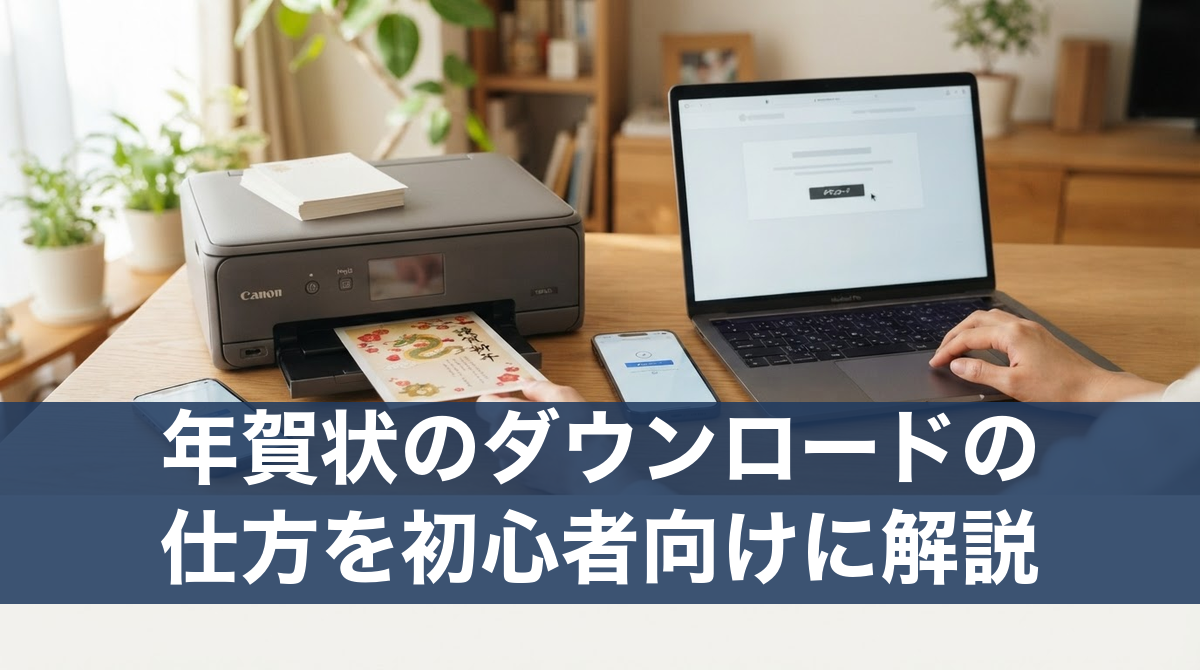
年賀状のダウンロードは、ネット上の年賀状データを自分のパソコンやスマホに保存することです。保存先を確かめて印刷設定を済ませたところで年賀状が完成します。
ボタンを押したのにファイルが見つからない、Word・PDF・JPEGのどれを選べばいいか分からない、といったところで手が止まる人は少なくありません。
年賀はがきは刷り損じると買い足しが必要なので、本番の前に形式と印刷の設定を決めておくと安心です。
形式の選び方から端末別の保存先、印刷の設定まで、順番に解説します。
年賀状のダウンロードの仕方は5ステップ|形式は目的で選ぶ
年賀状のダウンロードとは、ネット上にある年賀状のデータを自分のパソコンやスマホに保存することです。
手順は「素材選び→形式選び→保存→保存先の確認→印刷」の5ステップで、この順に進めれば途中で迷いにくくなります。
押すボタンや保存先は端末によって違っても、全体の流れはどのサイトもほぼ同じです。
「年賀状をダウンロードする」とは、Webサイトで公開されている年賀状のデザインやテンプレートのファイルを、自分のパソコンやスマホに保存することです。
保存したファイルは手元で文字を入れたり印刷したりして使えます。
最短の流れは「素材選び→形式選び→保存→保存先確認→印刷」
初めての人は次の5つを上から順番に進めてください。
- ①素材を選ぶ:使いたいデザインを決め、使える条件を確かめる
- ②形式を選ぶ:Word・PDF・JPEG・PNGから、目的に合うものを選ぶ
- ③保存する:ダウンロードボタン、右クリック、長押しのどれかで端末に保存する
- ④保存先を確認する:保存したファイルがどこにあるかを探し、一度開いてみる
- ⑤印刷・送信する:年賀はがきに印刷するか、画像のままLINEなどで送る
ダウンロードが終わった時点はまだ途中で、保存先の確認と印刷設定まで進んで年賀状が仕上がります。
①の素材選びでは、まず2027年・未年用のデザインかどうかを確認しましょう。
干支と年号の表記を見てから選べば出す年に合った年賀状になります。
次に確認したいのが無料で使える条件です。
無料素材でも会員登録が必要な場合や、一部に有料素材が含まれる場合があります。
年賀状ACのように会員登録の手順があるサービスや、Canva(キャンバ)のように有料素材が混ざるサービスもあるため、ダウンロード前に登録の要否と料金表示を見ておくと安心です。
利用規約もダウンロード前に目を通しておきたいポイントです。
年賀状として使うことは認められていても、素材そのものの再配布や転載を禁止しているサイトがあります。
公式の素材を使いたい人には、日本郵便が公開している無料のテンプレート・イラスト素材が選択肢になります。
高槻市や竜王町のように、自治体がオリジナル年賀状のイラストを配布している例もあります。
公式サイトや自治体の素材は配布元がはっきりしているので、利用条件を確かめやすい選択肢です。
Word・PDF・JPEG・PNGは「何をしたいか」で決める
ファイルの形式は保存したあとに何をしたいかで選ぶと早く決まります。
目的ごとに選ぶ形式と使うときの注意点を表にしました。
| したいこと | 選ぶ形式 | 長所 | 注意点 |
|---|---|---|---|
| 名前・住所・挨拶文を書き換えたい | Word(.docx) | 文字を自由に編集できる | Wordが必要・レイアウトが崩れることがある |
| 完成したデザインをそのまま印刷したい | レイアウトを保ちやすい | 用紙サイズと倍率の確認が必要 | |
| スマホ・コンビニ・LINEで使いたい | JPEG(JPG)/PNG | 端末やサービスをまたいで扱いやすい | JPEGは圧縮で画質が落ちることがある・PNGはファイルが大きくなりやすい |
| 複数の素材がまとめて届いた | ZIP | 一度にまとめて受け取れる | 解凍してから使う |
表の左の「したいこと」から自分に当てはまる行を探し、その行の形式を選べば完了です。
編集したいならWord、そのまま印刷するならPDF、スマホやLINEで使うならJPEG・PNGを選ぶと迷いません。
名前や会社名を入れたい人向けにWord形式のテンプレートを配る素材サイトもあり、文字を差し替えやすい形式として紹介されています。
Canvaの公式サイトでは、自宅で印刷する場合は「PDF(印刷)」でダウンロードする方法が案内されています。
PDFはレイアウトを保ちやすい形式ですが、プリンター側の用紙サイズや倍率の設定によっては位置がずれることがあります。
Canva公式は、LINEやメールで送る場合にPNGやJPGで保存する方法も紹介しています。
JPEGは印刷に向かないと思われがちですが、印刷用として十分な細かさがあるデータなら年賀状にも使えます。
PNGは文字や線がくっきりしやすいと紹介する記事もあり、イラストや文字が主体のデザインに向いているとされます。
パソコン・スマホ別に見る年賀状のダウンロードの仕方と保存先
保存の操作と保存先は使っている端末によって変わります。
4つの端末でまず試す操作と最初に見る保存先を表にしました。
| 端末 | 保存の操作 | まず見る保存先 |
|---|---|---|
| Windows | 画像を右クリック→「名前を付けて画像を保存」 | ダウンロードフォルダ |
| Mac | 配布サイトの案内に沿って保存 | ダウンロードフォルダ |
| iPhone | 画像を長押し→「写真に保存」などを選ぶ | 写真・ファイル |
| Android | 画像を長押し→画像をダウンロードなどを選ぶ | ダウンロード・ギャラリー |
自分の端末の行を横に読めば押す操作と探す場所が一度に分かります。
専用の「ダウンロード」ボタンがあるサイトでは、どの端末でもボタンから保存するのが基本です。
表のメニュー名は一例で、機種・OS・ブラウザによって表示される言葉は変わります。
パソコン(Windows・Mac)で保存するとき
パソコンでは、まず画面に「ダウンロード」ボタンがあるかを探します。
ボタンがあればクリックし、ファイルの保存が始まるのを待ちます。
画像だけが表示されるサイトでは、画像の上で右クリックし「名前を付けて画像を保存」を選ぶ方法が、高槻市や竜王町の案内に共通しています。
保存する場所を聞かれたら、デスクトップなど自分が見つけやすい場所を選んでおくと、あとで探す手間が省けます。
Macの場合は、高槻市のページのようにMac向けの手順を載せているサイトもあるので、配布サイトの説明に沿って保存してください。
保存したファイルは通常ダウンロードフォルダに入り、見つからない場合はブラウザのダウンロード履歴から開けます。
ブラウザの設定で保存先が変わっていることもあるため、いつも同じ場所に入るとは限りません。
スマホ(iPhone・Android)で保存するとき
画像として配られている年賀状をスマホで保存するときは、画像を長押しして保存メニューを選ぶのが基本です。
高槻市の案内では、iPhoneは画像を長押しして写真に保存し、Androidは長押しして画像をダウンロードする手順が紹介されています。
保存したあとは、iPhoneなら「写真」アプリか「ファイル」アプリ、Androidなら「ダウンロード」や「ギャラリー」を開くと見つかります。
Canvaのように画面上で年賀状を作るサービスでは、アプリ内の書き出し操作から画像やPDFとして保存します。
保存の方法は「ダウンロードボタン」「長押し・右クリック」「アプリから書き出し」の3通りで、サイトの作りに合わせて使い分けます。
長押ししても保存メニューが出ないときは、専用ボタンや書き出し機能が用意されていないか画面を確かめてください。
年賀状のダウンロードができない・開けないときの対処の仕方
ダウンロードでつまずく原因の多くは次のどれかです。
| 症状 | 考えられる原因 | 対処 |
|---|---|---|
| ボタンを押しても保存されない | ブラウザがダウンロードをブロックしている | ダウンロードの許可設定を確認する |
| 何度試しても途中で失敗する | ダウンロード中のトラブル | 再ダウンロードし、だめなら配布元のサポートを確認 |
| ファイルが開けない | ZIP形式で届いている | 解凍してから開く |
| 印刷するとぼやける | プレビュー画像や低解像度版を保存した | 印刷用・高解像度のデータを選び直す |
当てはまる症状の行を見つけたら右端の対処から順に試しましょう。
ボタンを押しても保存されない
ボタンを押しても何も起きないときは、ブラウザがダウンロードを止めていないかを最初に確認します。
年賀状素材集を出している出版社のサポートページでは、Chromeなどのブラウザが複数のダウンロードをブロックして保存できない例が紹介されています。
まずブラウザのダウンロード許可設定を確認し、許可してからもう一度ボタンを押すのが近道です。
許可しても保存できないときは時間をおいて再ダウンロードを試します。
何度試しても保存できないときは、設定を自分で変え続けず、配布元のサポートページを確認してください。
ダウンロード版の年賀状ソフトでも、途中でトラブルがあったもののサポートに相談して使えるようになったというレビューがあります。
ファイルが開けない・印刷すると画質が粗い
保存したはずのファイルが開けないときはファイル名の末尾を見てください。
末尾が「.zip」なら複数のファイルがまとめて圧縮されているので、解凍してから中の画像を開きます。
年賀状ACのヘルプセンターでも、ZIP形式の素材は解凍しないとそのまま使えないと説明されています。
画面ではきれいに見えたのに印刷するとぼやけるケースもあります。
画面に小さく表示されたプレビュー画像や低解像度版を保存すると、はがきに印刷したときに粗く見えます。
竜王町のように細かさの違う2種類(高解像度・低解像度)を選べるサイトでは、印刷用に高解像度の方を保存し直します。
印刷に使うなら、配布元が「印刷用」「高解像度」として用意しているデータを選びましょう。
ダウンロードした年賀状の印刷の仕方|自宅プリンター・コンビニ
保存した年賀状は自宅のプリンターかコンビニで印刷できます。
プリンターを持っている人は自宅で、持っていない人や枚数が少ない人はコンビニを選ぶと進めやすくなります。
自宅プリンターで年賀はがきに印刷する
自宅で印刷するときはファイルを開いてから印刷画面の設定を確認します。
本番の年賀はがきを入れる前に次の5点を順番に見ていきましょう。
- 用紙サイズ:「はがき」を選ぶ
- 倍率:100%または「実際のサイズ」にする
- フチなし:フチなしで刷るかを決め、設定を合わせる
- 向きと表裏:はがきの向きと印刷する面を確かめる
- 試し刷り:普通紙に1枚印刷して位置を確認する
はがきの大きさは100mm×148mmで、自治体の年賀状素材でもこのサイズを基準に案内されています。
倍率が自動の設定のままだと、デザインが縮んで余白が出たり、端が切れたりすることがあります。
本番の年賀はがきに刷る前に、普通紙で1枚試し刷りをすると向きやサイズのミスを減らせます。
調査時点で、郵便局のネットショップでは2027年用の無地年賀はがきが10枚850円、寄付金付は10枚900円で販売されています。
刷り損じると買い足しが必要になるので、試し刷りのひと手間で年賀はがきの無駄を抑えられます。
プリンターがないときはコンビニ印刷かLINEで送る
自宅にプリンターがない場合はコンビニ印刷を使う方法があります。
「コンビニで年賀状」というサービスでは、作成した画像やPDFなどのデータをスマホから登録し、コンビニで印刷する流れが案内されています。
プリンターがなくても、スマホに保存したデータとコンビニの印刷機で年賀状を仕上げられます。
必要な枚数だけ刷れるので出す相手が少ない人にも向いています。
コンビニで刷る場合も、印刷用の細かさがあるデータを使うときれいに仕上がりやすくなります。
紙で出さない相手には、保存した画像をLINEやメールでそのまま送る方法もあります。
Canvaには、スマホで作ってLINEで送れるデジタル年賀状の作り方を紹介するページもあります。
まとめ|年賀状のダウンロードの仕方を押さえて印刷まで終わらせよう
年賀状のダウンロードでつまずきやすいのは次の3点です。
- 形式選び:編集はWord、印刷はPDF、スマホやLINEはJPEG・PNG
- 保存先:パソコンはダウンロードフォルダ、スマホは写真やギャラリーを確認
- 印刷設定:用紙は「はがき」、倍率は100%、本番前に試し刷り
この3点を押さえれば初めてでも保存から印刷まで手順を追いやすくなります。
ダウンロードの前には、利用規約と会員登録の要否もあわせて確認しておきましょう。