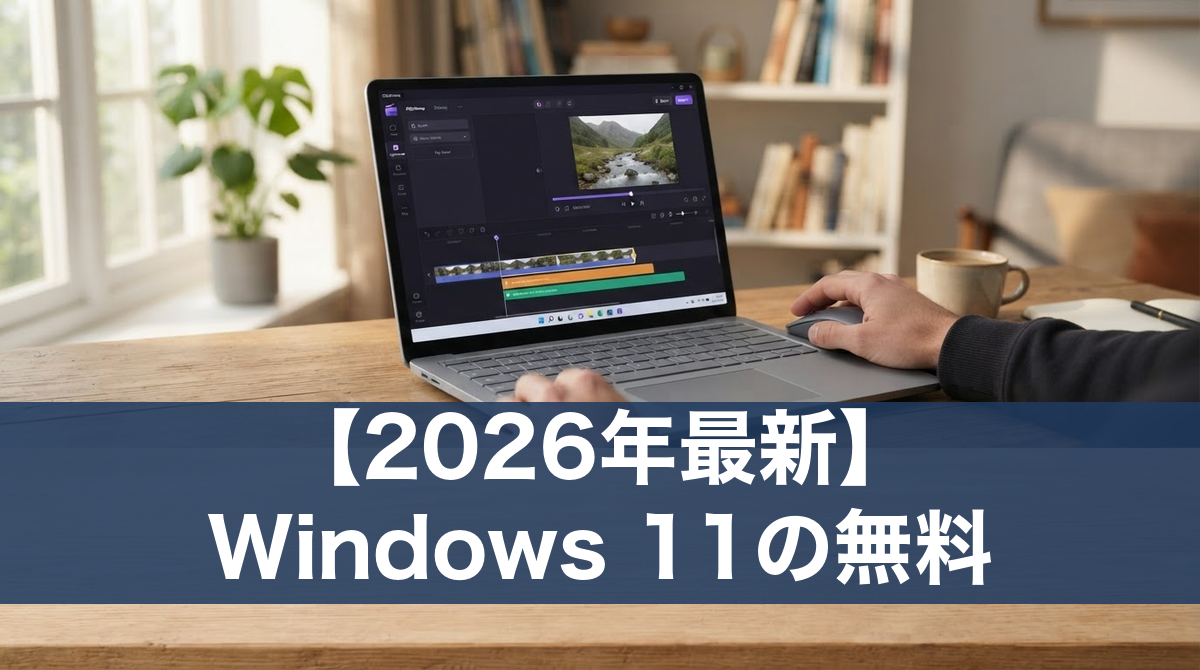
Windows 11で無料の動画編集を始めるなら、最初から入っているClipchampで1本作ってみるのがいちばん手軽です。
1080pまでなら透かしなしで書き出せるので、YouTubeやSNS、家族の動画には足りることが多いです。
無料で4Kを書き出したい人や色・音声まで作り込みたい人はDaVinci Resolve、有料プランを気にせず使い続けたい人はShotcut・Kdenlive・OpenShotが候補になります。
ただ、4Kを扱うとソフト選びとあわせてPCの性能も必要になり、手持ちのPCによって向くソフトが変わります。
無料で使える範囲や透かしの有無、PC性能の目安まで、5本の違いを順に整理しました。
Windows 11の無料動画編集ソフトは用途で選ぶ|迷ったらClipchamp
Windows 11で無料の動画編集ソフトを選ぶときは、作りたい動画と、書き出したい画質の細かさで候補がほぼ決まります。
結論として、初めての1本ならClipchamp(クリップチャンプ)、無料で4Kや本格編集ならDaVinci Resolve(ダヴィンチ・リゾルブ)、完全無料で長く使うならShotcut(ショットカット)・Kdenlive(ケーデンライブ)・OpenShot(オープンショット)が向いています。
Microsoftの公式サポートによると、ClipchampはWindows 11の公式動画エディターとして、Windows 11のPCに最初からインストールされています。
そのためWindows 11なら、別のソフトを探してダウンロードする前にClipchampで編集を始められます。
無料プランでも1080p(フルHD)までなら透かし(ウォーターマーク)なしで書き出せるため、YouTubeやSNS、家族の動画には足りる場面が多いです。
用途ごとの選び分けは、次の表のとおりです。
| 用途 | おすすめのソフト | 選ぶ理由 |
|---|---|---|
| 初めての1本・SNS・家庭動画 | Clipchamp | Windows 11に最初から入っていて、1080pまで透かしなしで無料書き出しできる |
| 無料で4K・色の調整・音声まで | DaVinci Resolve | 無料版でも3840×2160・60fpsまで扱え、編集・色・VFX・音声がひとつにまとまっている |
| 完全無料で4Kも書き出したい | Shotcut | 無料のオープンソースで、公式に4Kをサポートしている |
| オープンソースで本格的に編集したい | Kdenlive | Windows 10以降の64bit環境で動き、重い素材を軽くするプロキシ機能もある |
| シンプルな編集を手軽に始めたい | OpenShot | Microsoft Store版と無料のEXE版から入手方法を選べる |
表は、左の列で自分の用途に近い行を探し、右の理由が自分の条件に合うかを確かめてください。
ネットにつながない環境やアカウントなしで編集したい人は、下の3行のオープンソース系から選ぶと条件に合いやすくなります。
一方、YouTubeを続けて色の調整や音声の作り込みまで覚えたい人には、2行目のDaVinci Resolveが候補になります。
なお、撮った動画の前後を数秒切るだけなら、書き出し時に再エンコード(作り直し)をしないLosslessCutなどをすすめる口コミもあります。
簡単なカットのために高機能な編集ソフトで書き出し直すと、時間がかかったり画質が落ちたりする場合があります。
無料動画編集ソフト5本をWindows 11で比較|透かし・画質・PC負荷
5本はどれもWindows 11で使えますが、無料で使える範囲、書き出せる画質の細かさ、PCへの負荷はそれぞれ異なります。
| 項目 | Clipchamp | DaVinci Resolve | Shotcut | Kdenlive | OpenShot |
|---|---|---|---|---|---|
| 無料の形 | 無料プラン+有料機能 | 無料版+有料のStudio版 | 完全無料 | 完全無料 | 完全無料 |
| 無料での最大書き出し | 1080p | 3840×2160・60fps | 4K | 高い画質にも対応(設定・環境しだい) | 多くの形式で書き出し |
| 透かし | 無料書き出しで入らない | 通常の編集で強制ロゴなし | 強制ロゴなし | 強制ロゴなし | 強制ロゴなし |
| 始めやすさ | ◎ | △〜○ | ○ | △〜○ | ○〜◎ |
| 本格編集 | △〜○ | ◎ | ○ | ◎ | △〜○ |
| PC負荷 | 比較的入りやすい | 高めになりやすい | 中程度 | 中程度(プロキシあり) | 軽めの用途向き |
| 向く用途 | SNS・家庭動画・入門 | YouTube・色・音声・VFX | YouTube・4K | 本格編集 | 簡単な編集 |
表の◎・○・△は、それぞれの項目にどれだけ向いているかの目安です。
手早く1本作りたい初心者は「始めやすさ」が◎のClipchampを、無料で4Kを書き出したい人は「無料での最大書き出し」が4KのDaVinci ResolveかShotcutを見てください。
「本格編集」が◎のDaVinci ResolveとKdenliveは、そのぶん覚える操作も多くなります。
「PC負荷」はあくまで目安で、実際の重さは使うPCや素材、重ねるエフェクトの量で変わります。
YouTubeの収益化や仕事で使う場合は、ソフト本体の条件に加えて、付属のBGM・画像・テンプレートの利用条件も個別に確認してください。
無料の動画編集ソフトは「無料で書き出せるか」で見分ける
「無料」とうたう動画編集ソフトには、大きく分けて3つの形があります。
- 完全無料:すべての機能を0円で使える(Shotcut・Kdenlive・OpenShot)
- 無料版+有料機能:基本は無料で、一部の機能だけ有料(Clipchamp・DaVinci Resolve)
- 無料体験:期間や機能を限って試せる形で、本格的に使うには購入が前提
見分けるときは、無料のまま完成した動画を書き出せるかどうかを基準にすると失敗しにくくなります。
無料体験型のソフトには、編集はできても書き出しの段階で制限がかかる製品があるため、最初に条件を確かめましょう。
比較表の5本は、いずれも無料のまま完成動画を書き出せます。
ただしClipchampは無料プランに有料機能が加わる形なので、完全無料のソフトとは分けて考える必要があります。
DaVinci Resolveにも上位の有料版「DaVinci Resolve Studio」があり、一部の機能はStudio版でしか使えません。
Windows 11の無料ソフトで1080pと4Kのどちらが必要か
次に決めておきたいのが、書き出す動画を1080pにするか4Kにするかです。
調査時点(2026年11月)では、Clipchampの無料プランで書き出せるのは最大1080pまでと案内されています。
YouTubeやSNS、家族の動画を1080pで出すなら、Clipchampの無料プランで間に合います。
Clipchampで4K UHDの書き出しを使うには、Microsoft 365 Personal/Familyなどの有料プランが必要です。
編集を終えてから希望の画質で書き出せないと気づくと二度手間になるため、4Kが必要なら最初から別のソフトを選ぶほうが確実です。
無料で4Kを書き出したいなら、DaVinci Resolveの無料版は3840×2160・60fpsまでの編集と仕上げに対応しています。
Shotcutも公式に4Kまでをサポートしているので、完全無料で4Kを扱いたい人の候補になります。
4Kは1080pよりPCへの負荷が大きくなるため、PCの性能もあわせて確認しておくと安心です。
Windows 11で使える無料動画編集ソフト5本の特徴と向いている人
以前のWindowsに入っていたWindows Movie Makerを探す人もいますが、Windows Essentials 2012は2017年1月10日にサポートが終わり、Microsoftの公式ダウンロードも終了しています。
非公式サイトで配られているMovie Makerは避け、今はWindows 11標準のClipchampなどを使うのが安全です。
Clipchamp|Windows 11標準で最初の1本を作りやすい
ClipchampはMicrosoftが提供する動画エディターで、Windows 11のPCには最初から入っています。
カット、字幕、BGMといった基本の編集から1080pでの書き出しまで、無料プランでひと通りできます。
初めてなら、まず30秒〜3分ほどの短い動画で操作を覚えると、1本仕上げるまでの流れをつかみやすくなります。
口コミでは、基本的な作業ならWindowsに付いているClipchampで十分という声があります。
個人で使う場合はMicrosoftアカウントでのサインインが必要なので、アカウントなしで使いたい人には向きません。
Microsoftによると、個人用アカウントの場合、メディアは通常PCの中で処理され、バックアップなどを使わない限りサーバーへアップロードされません。
それでも、ネット接続やプロジェクトのクラウド保存を避けたいとして、ShotcutやKdenlive、DaVinci Resolveへの乗り換えを考える声も見られます。
DaVinci Resolve|無料で4K・カラー・音声まで扱える
DaVinci ResolveはBlackmagic Designが提供する編集ソフトで、無料版でも編集、カラー(色の調整)、VFX、モーショングラフィックス、音声の作業がひとつにまとまっています。
無料のまま4K動画を仕上げられるため、YouTubeを続けていきたい人や、映像制作を本格的に学びたい人に向いています。
口コミでは、Windows 11向けの無料編集ソフトとしてDaVinci Resolveを強くすすめ、非常に高機能と評価する声が複数あります。
商用利用できる無料ソフトを探す質問に、DaVinci Resolveの無償版がすすめられている例も見られます。
その一方で、単純なカットや結合だけなら機能が多すぎて戸惑うという声もあります。
簡単なカット中心ならClipchampのほうが始めやすく、最初の1本を作ってからDaVinci Resolveへ移るのも手です。
高機能なぶんPCへの負荷が高くなりやすいため、4Kを扱う前に手持ちのPCの性能を確かめておきましょう。
Shotcut・Kdenlive・OpenShot|完全無料のオープンソース3本
この3本はオープンソースで、有料プランを気にせずすべての機能を無料で使い続けられます。
サブスクリプションや有料版への誘導を避けたい人や、手元のPCだけで編集したい人に合います。
- Shotcut:無料・オープンソースで、Windows以外のOSでも動く。4Kまでの画質に対応
- Kdenlive:Windows 10以降の64bit環境が対象。2026年11月7日に26.08.3が公開されるなど開発が続いており、プロキシ機能もある
- OpenShot:Windows 10/11向けにMicrosoft Store版と無料のEXE版があり、シンプルな編集に向く
選び分けの目安は、4Kで書き出したいならShotcut、本格的な編集をしたいならKdenlive、手軽さを優先するならOpenShotです。
口コミでは、Windows 11での基本的な編集にShotcutを使っているという声もあります。
どのソフトも公式サイト(OpenShotはMicrosoft Storeも可)から入手するのが安全です。
安定性については、2026年8月の特定のバージョンのShotcutでクラッシュが増えたという報告があり、旧バージョンに戻すことやこまめな保存をすすめる声が寄せられています。
Kdenliveでも、Windowsでプロキシの作成中や多くのクリップを追加したときにフリーズしたという報告がある一方、問題なく使えているという声もあります。
環境やバージョンによって止まることがあるため、安定版を使い、Ctrl+Sでこまめに保存し、大きな更新の直後は様子を見るのが無難です。
無料動画編集ソフトをWindows 11のPC性能で選ぶ目安
無料の動画編集ソフトはソフト代がかからない一方、編集の快適さは手持ちのPCの性能に左右されます。
とくに4Kを扱うかどうかで、必要な性能は大きく変わります。
4K編集に必要なPC性能の目安
Kdenliveの公式ドキュメントでは、編集する動画の細かさごとにCPUの目安が示されています。
| 編集する動画 | CPUの目安(Kdenlive公式) |
|---|---|
| SD | 1コア・2GHz以上 |
| HD | 4コア |
| 4K | 8コア |
表のとおり、HDから4Kに上がると、目安のコア数は4コアから8コアへと倍になります。
この目安に当てはめると、4コア前後のPCならHD(1080pなど)中心、8コア以上なら4Kにも取り組みやすいと考えられます。
数値はKdenliveのものですが、4K編集はソフトを選ぶだけでは足りず、それに見合うPCの性能も必要です。
4Kの素材を使ったりエフェクトを重ねたりするほど、CPUやGPU、メモリへの負荷は大きくなります。
PCの性能が足りないと、プレビューがカクついたり、書き出しに長い時間がかかったりします。
低スペックPCは1080pとプロキシ編集で軽くする
プロキシ編集とは、編集中だけ元の動画を軽い代わりのファイル(プロキシ)に置き換えて作業し、書き出すときに元の動画を使う方法です。
Kdenliveにはこのプロキシ機能があり、4Kなどの重い素材を扱うときの負荷対策に役立つ場合があります。
PCが重いと感じたら、まず書き出しを1080pにして、プレビューの画質を下げるところから試してください。
それでも重い場合は、プロキシを使うか、扱いやすい形式へ素材を変換する方法を検討します。
低スペックのPCなら、1080pでの編集とプロキシを組み合わせるのが現実的です。
1080pや軽い編集なら取り組みやすくても、素材やエフェクトの量しだいでどのソフトも重くなる点は覚えておきましょう。
Windows 11の無料動画編集ソフト選びのまとめ
Windows 11の無料動画編集ソフトは、用途と必要な画質で選べば迷わずに済みます。
- 初めての1本・SNS・家庭動画:Clipchamp(1080pまで透かしなしで無料書き出し)
- 無料で4K・本格編集:DaVinci Resolve(無料版で3840×2160・60fpsまで)
- 完全無料で長く使う:Shotcut・Kdenlive・OpenShot
- 4Kを扱うなら:ソフトとあわせてPCの性能も確認
まずはWindows 11に入っているClipchampで1本仕上げ、物足りなくなったらDaVinci Resolveやオープンソース系に移るのが無駄の少ない進め方です。
用途によっては無料ソフトだけで十分で、必要な機能が出てきた時点で有料版を検討すれば間に合います。
無料の範囲や書き出しの条件は変わることがあるため、使い始める前に公式サイトで最新の案内を確かめてください。